Claude Code를 오래 쓰면 터미널 탭이 늘어납니다. 테스트 수정, 문서 정리, PR 리뷰, 로그 조사를 탭마다 따로 돌립니다. 그러면 각 세션이 어디까지 진행됐는지 기억하기 어려워집니다.
Anthropic이 공개한 Agent view in Claude Code ↗는 여러 Claude Code 세션을 한 화면에서 보고, 필요한 순간에만 개입하는 CLI 대시보드입니다.
이 글은 작성 시점 2026-05-13 · 공식 블로그와 Agent View 문서 ↗, GeekNews 요약 ↗ 스냅숏 기준으로 정리했습니다.
Agent View가 해결하는 문제
기존에는 Claude Code 작업을 병렬로 돌리려면 여러 터미널 탭, tmux, 기억력에 의존해야 했습니다. 어떤 세션이 작업 중인지, 권한 승인을 기다리는지, 결과를 냈는지 한눈에 보기 어려웠습니다.
Agent View는 이 상태를 하나의 목록으로 모읍니다.
- 새 에이전트 세션을 바로 시작
- 실행 중인 세션 상태 확인
- 입력이 필요한 세션에 짧게 답변
- 필요할 때 전체 세션으로 attach
- 완료된 세션과 PR 결과 확인
사용자는 모든 세션을 계속 지켜보지 않고, Claude가 사용자를 필요로 할 때만 개입합니다.
시작하기
Agent View는 터미널에서 다음 명령으로 엽니다.
claude agents기존 Claude Code 세션 안에서는 /bg 또는 /background로 현재 세션을 백그라운드로 보낼 수 있습니다.
/bg새 작업을 바로 백그라운드 세션으로 시작하려면 --bg를 씁니다.
claude --bg "flaky test 원인을 조사하고 수정 후보를 정리해줘"특정 서브에이전트를 메인 에이전트로 실행할 수도 있습니다.
claude --agent code-reviewer --bg "PR 1234 리뷰 코멘트 반영해줘"백그라운드로 보낸 뒤 Claude는 짧은 세션 ID와 관리 명령을 출력합니다. 이후에는 claude attach <id>로 다시 붙고, claude logs <id>로 최근 출력만 확인하거나, claude stop <id>로 세션을 멈출 수 있습니다.
한 화면에서 전체 세션 보기
Agent View를 열면 백그라운드 세션이 상태별로 묶여 보입니다. 공식 블로그의 첫 번째 이미지가 이 목록 화면입니다.
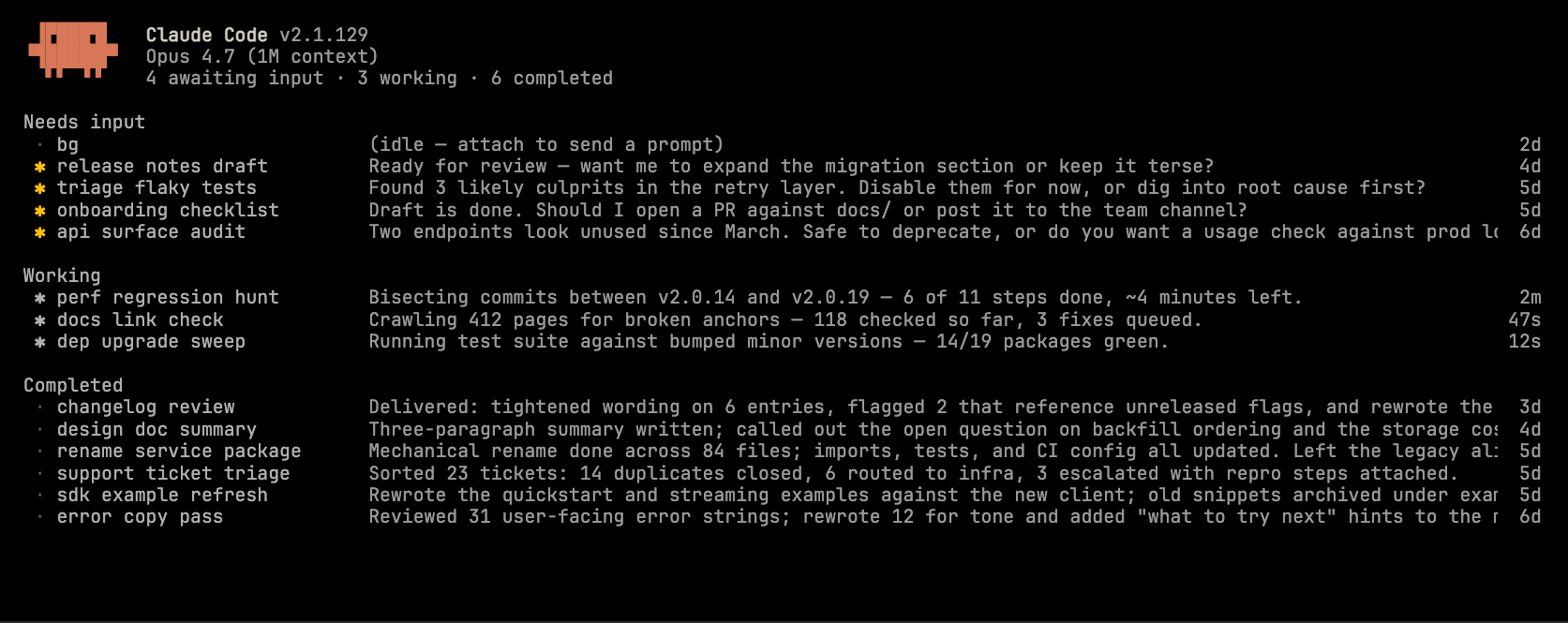
각 행에는 세션 이름, 최근 작업 요약, 입력 필요 여부, 마지막 상호작용 시간이 표시됩니다. 공식 문서에 따르면 상태는 대략 다음처럼 구분됩니다.
| 상태 | 의미 |
|---|---|
| Working | Claude가 도구를 실행하거나 응답 생성 중 |
| Needs input | 권한 승인이나 사용자 답변을 기다리는 중 |
| Idle | 특정 질문은 없지만 입력을 기다리는 중 |
| Completed | 작업 완료 |
| Failed | 오류로 종료 |
| Stopped | 사용자가 중지한 세션 |
목록 요약은 Haiku급 모델이 만들고, 작업 중에는 일정 간격으로 갱신됩니다. 전체 transcript를 열지 않아도 세션이 지금 무엇을 하는지 파악할 수 있습니다.
Peek: 들어가지 않고 답하기
Agent View에서는 세션에 들어가지 않고도 답할 수 있습니다. 선택한 행에서 Space를 누르면 Peek 패널이 열리고, 최근 출력이나 대기 중인 질문이 보입니다.
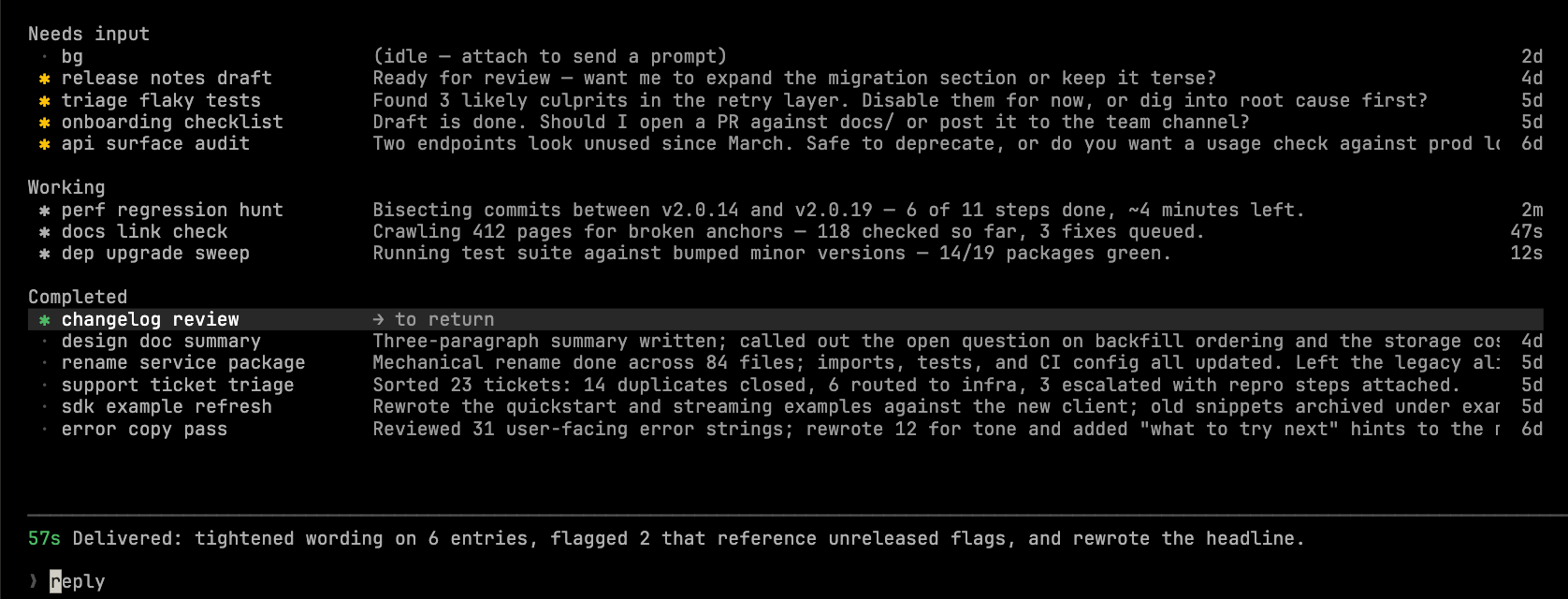
세션이 결정을 기다리고 있다면 Peek 패널에서 바로 답합니다. 객관식 질문은 숫자로 고르고, 일반 질문은 입력창에 답한 뒤 Enter를 누릅니다. 막힌 세션에는 Tab으로 제안 답변을 채운 뒤 고쳐서 보낼 수 있습니다. !로 시작하면 Bash 명령을 보냅니다.
옆 세션을 훑을 때도 패널을 닫을 필요가 없습니다. Peek가 열린 상태에서 ↑ / ↓를 누르면 인접한 세션의 최근 상태로 바로 이동합니다.
더 깊게 봐야 할 때만 Enter나 →로 attach합니다. attach하면 일반 Claude Code 세션처럼 전체 대화를 이어 갑니다. 빈 프롬프트에서 ←를 누르면 Agent View로 돌아옵니다. 다이얼로그가 포커스를 잡아 ←가 먹지 않는다면 Ctrl+Z로 즉시 detach할 수 있습니다.
새 에이전트 Dispatch 방식
Agent View 하단 입력창에 프롬프트를 쓰고 Enter를 누르면 매번 새 백그라운드 세션이 시작됩니다. 같은 입력창에 다시 입력해도 기존 세션에 후속 메시지가 가지 않고, 두 번째 세션이 새로 뜹니다.
공식 문서에 따르면 dispatch 입력에는 다음 패턴을 섞을 수 있습니다.
| 입력 패턴 | 동작 |
|---|---|
<agent-name> <prompt> | 첫 단어가 커스텀 subagent 이름이면 그 subagent를 메인 에이전트로 실행 |
@<agent-name> | 프롬프트 중간에서 특정 subagent를 메인 에이전트로 지정 |
@<repo> | Agent View를 연 상위 디렉터리 아래의 특정 저장소에서 실행 |
/<skill> | Skill 기반 작업 프롬프트로 dispatch |
#<number> 또는 PR URL | 해당 PR을 작업 중인 세션이 있으면 새 세션 대신 그 세션 선택 |
Shift+Enter | dispatch 직후 바로 attach |
여러 저장소를 담은 상위 폴더에서 claude agents를 열었다면, @blog Agent View 글의 단축키 섹션을 보강해줘처럼 특정 저장소를 지정할 수 있습니다. 반복 작업을 Skill로 만들어 두면 Agent View에서 /skill-name으로 다시 호출할 수 있습니다.
입력창은 목록 필터로도 쓸 수 있습니다. 텍스트를 입력하면 목록을 거를 수 있고, a:<name>은 특정 에이전트가 실행 중인 세션만, s:<state>는 특정 상태의 세션만 보여 줍니다. 예를 들어 s:blocked는 입력을 기다리는 세션만 추립니다. PR 번호나 PR URL로 관련 세션을 찾을 수도 있습니다.
백그라운드 세션은 어떻게 유지되나
공식 문서에 따르면 백그라운드 세션은 터미널에 묶이지 않습니다. 별도 supervisor process가 세션을 관리하므로, Agent View나 셸을 닫아도 세션은 계속 실행될 수 있습니다.
flowchart TB
    A[claude agents] --> B[Agent View]
    B --> C[새 백그라운드 세션 dispatch]
    D[기존 세션] -->|/bg 또는 ←| C
    C --> E[Supervisor process]
    E --> F[독립 실행 세션들]
    F --> G[Needs input / Working / Completed]
    G --> B
파일 수정도 격리됩니다. 문서에 따르면 백그라운드 세션이 일반 작업 디렉터리에서 파일을 수정해야 하면, Claude는 세션을 .claude/worktrees/ 아래의 격리된 git worktree로 자동으로 옮깁니다. 병렬 세션이 같은 체크아웃을 동시에 고쳐 충돌하는 일을 줄이려는 설계입니다.
이 worktree는 세션을 삭제하면 함께 제거될 수 있습니다. 남길 변경은 merge하거나 push한 뒤 세션을 정리합니다. 커스텀 subagent frontmatter에 isolation: worktree를 지정하면 해당 subagent는 시작 방식과 무관하게 항상 worktree 격리로 실행할 수 있습니다.
운영에 필요한 파일 위치는 다음과 같습니다. supervisor 로그는 ~/.claude/daemon.log, 실행 중 세션 목록은 ~/.claude/daemon/roster.json, 세션별 상태는 ~/.claude/jobs/<id>/state.json에 저장됩니다. 조직이나 개인 환경에서 기능을 끄고 싶다면 disableAgentView 설정이나 CLAUDE_CODE_DISABLE_AGENT_VIEW 환경변수를 사용할 수 있습니다.
셸에서 세션 관리하기
Agent View를 열지 않아도 백그라운드 세션은 셸에서 직접 다룰 수 있습니다.
claude agents
claude attach <id>
claude logs <id>
claude stop <id>
claude respawn <id>
claude respawn --all
claude rm <id>
claude respawn --all은 머신 슬립이나 재부팅 뒤 멈춘 백그라운드 세션을 한꺼번에 되살립니다. 세션을 목록에서 지우려면 claude rm <id>를 씁니다. worktree에 남겨 둔 변경이 있다면 삭제 전에 먼저 보존합니다.
자주 쓸 단축키
처음부터 모든 단축키를 외울 필요는 없습니다. 아래 단축키로 기본 흐름을 다룰 수 있습니다.
| 단축키 | 동작 |
|---|---|
↑ / ↓ | 세션 이동 |
Enter | 선택한 세션 attach 또는 새 작업 dispatch |
Space | Peek 패널 열기/닫기 |
Shift+Enter | dispatch 후 바로 attach |
→ | 선택한 세션 attach |
← | attach된 세션에서 Agent View로 돌아가기 |
Alt+1..Alt+9 | 현재 그룹의 1~9번째 세션으로 바로 attach |
Tab | 빈 입력에서는 subagent 탐색, 입력 중에는 제안 적용 |
Ctrl+S | 상태별/디렉터리별 그룹 전환 |
Ctrl+T | 세션 pin/unpin |
Ctrl+R | 세션 이름 변경 |
Ctrl+G | dispatch 프롬프트를 $EDITOR에서 작성 |
Ctrl+X | 세션 중지, 2초 안에 한 번 더 누르면 삭제 |
Shift+↑ / Shift+↓ | 선택 세션 순서 변경 |
Esc | Peek 닫기, 입력 비우기, 또는 종료 |
Ctrl+C | 입력 비우기, 두 번 누르면 종료 |
? | 전체 단축키 보기 |
어떤 작업에 잘 맞을까
Agent View는 어려운 문제 하나를 Claude와 오래 논의할 때보다, 독립적인 작업을 여러 개 맡기고 결과를 회수할 때 더 잘 맞습니다.
- 여러 버그 후보를 동시에 조사
- 각기 다른 접근으로 리팩터링 실험
- PR 리뷰, 테스트 수정, 문서 보완을 병렬 실행
- 반복적으로 도는 PR babysitter나 대시보드 업데이트 감시
- 큰 작업 중간에 별도 코드베이스 질문을 빠르게 던지기
코드베이스 전반을 크게 바꾸는 작업을 여러 세션에 동시에 맡기면 충돌 가능성이 커집니다. worktree로 격리해도 최종 통합은 사용자가 맡아야 합니다.
기존 Claude Code 기능과의 관계
Claude Code Remote Control은 로컬 세션을 다른 기기에서 이어 쓰는 기능입니다. Agent View는 여러 로컬·백그라운드 세션을 한 화면에서 관리하는 기능입니다.
모바일 푸시 알림과 함께 쓸 수도 있습니다. 긴 작업은 Agent View로 백그라운드에 보내고, 사용자 개입이 필요할 때는 푸시로 확인합니다.
Claude Code Agent Teams도 여러 에이전트에게 역할을 나눠 맡깁니다. 다만 Agent View는 세션 목록을 관리하며, subagent나 agent team 내부의 하위 에이전트를 별도 행으로 보여 주지 않습니다.
에이전트끼리 직접 메시지를 주고받고 공유 task list로 일을 나눠야 한다면 Agent Teams를 씁니다. 공식 Agent Teams 문서에 따르면 teammate는 서로 이름으로 메시지를 보내고, lead에게 idle 알림을 보내며, 공유 task list에서 작업을 claim합니다. Agent View에서는 사용자가 여러 독립 세션을 관제하고, 필요할 때 Peek·Attach로 개입합니다.
써볼 때 기억할 점
실제로 쓸 때 기억할 점은 세 가지입니다.
claude agents를 기본 진입점처럼 쓸 수 있습니다.- 짧은 확인은 Peek에서 끝내고, 깊은 개입만 attach하면 됩니다.
- 병렬 실행은 편하지만, quota·권한·worktree 통합 비용을 같이 봐야 합니다.
Agent View는 Pro, Max, Team, Enterprise, Claude API 플랜에서 쓸 수 있고, 일반 rate limit가 적용됩니다. 많은 세션을 동시에 dispatch하면 처리량은 늘지만 사용량도 빠르게 늘어납니다.
백그라운드 세션은 클라우드가 아니라 로컬 머신에서 돕니다. 머신이 슬립되거나 꺼지면 실행 중이던 세션이 멈출 수 있습니다. 이때는 다시 켠 뒤 claude respawn <id> 또는 claude respawn --all로 이어 갑니다.
마무리
Agent View로 Claude Code는 단일 터미널 도구에서 작업 큐를 가진 에이전트 운영 환경으로 넓어집니다.
작업을 하나씩 붙잡고 기다리지 않고, 여러 세션을 백그라운드에 보내고, 상태를 훑고, 필요한 순간에만 답합니다. Claude Code를 자주 쓰고 있다면 claude agents부터 실행해 봅니다.