Claude 앱에서 Cowork를 쓰는 Pro·Max 사용자의 새 작업은 2026년 10월 6일부터 Anthropic 서버에서 실행됩니다. 연결한 폴더의 원본은 컴퓨터에 남습니다. 세션 기록, 작업이 읽은 파일의 사본, Claude가 전달한 결과 파일, 메모리는 Claude 계정에 남습니다.
업무 자료를 Cowork에 맡기기 전에 이 구분을 알아야 지울 대상과 끌 설정을 고를 수 있습니다. 아래 설명은 Pro·Max 개인 계정을 기준으로 하며, Team·Enterprise의 차이는 마지막 절에 둡니다.
기준: 2026.10.25 · Cowork 사용 도움말 ↗, 클라우드 Cowork 도움말 ↗, 메모리 도움말 ↗을 확인했습니다.
폴더 원본은 컴퓨터에, 세션·사본·메모리는 계정에 남습니다
같은 “파일”이라도 원본, 클라우드 사본, 업로드 파일, 결과 파일은 저장 위치와 지우는 방법이 다릅니다. 메모리도 계정·프로젝트·Claude Code가 서로 다른 곳에 저장됩니다.
| 항목 | 저장 위치 | 세션이 끝난 뒤 | 확인·삭제 |
|---|---|---|---|
| 연결한 로컬 폴더(원본) | 내 컴퓨터 | 그대로 남음 | 컴퓨터에서 관리. Claude가 영구 삭제하려면 사용자 허가 필요 |
| 클라우드 작업이 가져간 파일 사본 | Anthropic 서버의 해당 세션 | 해당 세션에 속함 | 세션을 삭제하면 함께 삭제 |
| Cowork 세션 기록 | Claude 계정 | 데스크톱·웹·모바일에서 이어 봄 | 작업 옆 ⋮ > Delete, 또는 Tasks 목록의 휴지통 아이콘 |
| Claude가 전달한 결과 파일·아티팩트 | Claude 계정 | 남음. 전달하지 않은 작업 파일은 남지 않음 | 세션에서 미리보기·내려받기, 아티팩트 화면 |
| 채팅에 첨부한 파일 | 첨부한 대화 | 그 대화에서만 사용 | 대화를 삭제하면 기록에서 사라짐 |
| 프로젝트 Files에 올린 파일 | 해당 프로젝트 | 프로젝트의 모든 대화에서 사용 | 프로젝트 페이지 |
| 계정 메모리 | Claude 계정 | 채팅과 클라우드 Cowork에서 이어서 사용 | Settings > Your Claude에서 Your memory 옆 Manage |
| 프로젝트 메모리 | 해당 프로젝트 | 그 프로젝트 안에서만 사용 | Reset memory로 함께 삭제, Use account memory로 분리 |
| Claude Code 기록·자동 메모리 | 내 컴퓨터 | 같은 컴퓨터의 같은 저장소 세션에서 사용 | 세션에서 /memory |
각 항목의 조건과 삭제 범위는 아래 절에서 설명합니다.
2026년 8~10월에 바뀐 순서
저장 위치는 한 번에 바뀌지 않았습니다. 메모리 공유, 앱 통합, 실행 위치 전환이 차례로 적용됐습니다.
- 2026년 8월 19일: 이날 이후 만든 아티팩트는 데스크톱 앱과 웹에서 열 수 있습니다. 그 전에 만든 라이브 아티팩트는 데스크톱 앱에서만 열립니다.
- 2026년 8월 25일: 채팅과 Cowork가 같은 메모리를 쓰기 시작했습니다(Anthropic 발표 ↗). 클라우드에서 실행하는 Cowork 작업에만 적용됩니다.
- 2026년 9월 16일: Cowork와 채팅을 하나의 Claude로 합치는 변경이 발표됐습니다. Pro·Max부터 몇 주에 걸쳐 적용하며, 기존 채팅·프로젝트·아티팩트·커넥터·스킬은 그대로 남습니다(Anthropic 발표 ↗).
- 2026년 10월 6일: Pro·Max의 새 Cowork 작업이 클라우드에서 실행됩니다. Settings > General의 Only on your computer 옵션이 사라졌습니다.
컴퓨터에서만 실행하도록 설정했던 사용자는 다음에 Desktop 앱을 열 때 클라우드 실행으로 옮겨집니다. 이 전환은 되돌릴 수 없고, Pro·Max에서는 새 작업의 실행 위치를 고를 수 없습니다. 10월 6일 전에 컴퓨터에서 시작한 작업은 컴퓨터에 남아 끝까지 진행할 수 있습니다. 이렇게 컴퓨터에서 실행하는 Cowork 세션은 메모리를 쓰지 않습니다.
예약 작업도 같은 기준을 따릅니다. 이미 컴퓨터에서 돌던 예약 작업은 계속 컴퓨터에서 실행되고, 새 예약 작업은 클라우드에서 실행됩니다. 클라우드 예약 작업은 컴퓨터가 꺼져 있어도 실행됩니다.
예약 작업의 로컬 폴더 접근은 두 도움말의 설명이 다릅니다. Cowork 사용 도움말 ↗은 예약 작업도 Desktop 앱이 열려 있으면 연결 폴더를 쓸 수 있다고 설명합니다. 클라우드 Cowork 도움말 ↗은 클라우드에서 만든 예약 작업이 로컬 폴더와 로컬 커넥터를 쓸 수 없다고 안내합니다. 로컬 파일을 다루는 예약 작업을 새로 만들었다면 첫 실행 결과에서 폴더에 접근했는지 확인합니다.
연결한 폴더는 컴퓨터에 남고, 필요한 파일만 사본으로 올라갑니다
연결한 폴더 자체는 컴퓨터에 남습니다. Claude는 Desktop 앱을 통해 연결한 폴더에만 접근합니다. 접근은 앱이 열려 있는 동안, 이미 설정한 권한 안에서만 가능합니다.
클라우드 세션이 연결 폴더를 쓰려면 데스크톱에서 시작한 세션이거나 예약 작업이어야 합니다. 웹과 모바일의 로컬 파일 접근도 Desktop 앱을 거칩니다. 앱을 닫으면 세션은 계속 실행되지만 로컬 파일에는 접근하지 못합니다.
작업에 파일이 필요하면 Claude는 그 파일 하나의 사본을 클라우드로 가져옵니다. 폴더는 디스크에 있어도, 작업이 읽은 파일의 내용은 Anthropic 서버에서 처리됩니다. 고객 자료처럼 컴퓨터 밖으로 보내면 안 되는 파일은 연결할 폴더에서 빼 둡니다.
세션을 삭제하면 Claude가 가져온 사본도 Anthropic의 데이터 보존 정책에 따라 삭제됩니다. 원본 파일 쪽은 Claude가 영구 삭제하기 전에 사용자의 명시적 허가를 받습니다(Cowork 시작 도움말 ↗).
대화가 모델 개선에 쓰이는지는 Settings > Privacy의 Help improve our AI models 설정을 따릅니다. 파일 사본의 삭제와 이 설정은 서로 다른 항목이므로 따로 확인합니다.
Cowork 세션과 결과 파일은 Claude 계정에 남습니다
클라우드 Cowork의 세션과 파일은 Claude 계정에 저장됩니다. 그래서 데스크톱에서 시작한 세션을 웹이나 모바일에서 열어 진행 상황을 확인하고 방향을 바꿀 수 있습니다. 노트북을 닫아도 작업은 계속됩니다.
Claude가 전달한 결과 파일은 저장됩니다. 전달하지 않은 작업 파일은 세션이 끝나면 남지 않고, 다음 세션에서 참조되지도 않습니다. 중간 산출물을 남기려면 세션 안에서 결과 파일로 전달해 달라고 요청합니다. 채팅이나 Cowork에서 만든 아티팩트는 하나의 아티팩트 화면에 모입니다.
세션을 지우려면 작업 옆 ⋮에서 Delete를 고릅니다. 여러 작업은 Tasks 목록에서 선택한 뒤 휴지통 아이콘을 누릅니다. 삭제한 작업은 기록에서 바로 사라지고, 백엔드 저장소에서는 30일 안에 삭제됩니다(Cowork 시작 도움말 ↗).
클라우드 세션 검색은 세션 제목만 찾습니다. 세션을 지우기 전에 전체 사본을 보관하려면 데스크톱 홈의 카드에서 Export your Cowork data를 선택합니다.
업로드한 파일은 올린 곳에 따라 쓰이는 범위가 다릅니다
채팅에 첨부한 파일은 그 대화에서 씁니다. 파일당 500MB, 대화당 20개까지 올릴 수 있습니다. 프로젝트의 Files에 올린 파일은 그 프로젝트의 여러 대화에서 계속 참고 자료로 쓰입니다. 프로젝트 파일은 파일당 30MB까지 올릴 수 있습니다(파일 업로드 도움말 ↗).
프로젝트에서 시작한 채팅이나 Cowork 세션은 프로젝트의 지식을 컨텍스트로 씁니다. 로컬 폴더와 연결한 프로젝트는 데스크톱의 Cowork 세션에서만 쓸 수 있습니다.
데스크톱의 Cowork는 연결한 폴더의 파일을 업로드 없이 읽고 씁니다. 그래서 폴더를 연결한 작업에서는 업로드 목록보다 연결 폴더의 범위가 클라우드로 갈 수 있는 파일의 범위를 정합니다.
도움말은 첨부 파일이나 프로젝트 파일 하나만 지우는 절차를 따로 안내하지 않습니다. 첨부 파일이 담긴 대화를 지우면 대화는 기록에서 바로 사라지고, 백엔드에서는 30일 안에 삭제됩니다(데이터 보존 안내 ↗).
메모리는 계정·프로젝트·Claude Code로 나뉩니다
계정 메모리는 채팅과 클라우드 Cowork가 함께 씁니다
2026년 8월 25일부터 채팅에서 기억한 내용이 클라우드 Cowork 작업에 쓰입니다. 작업에서 나온 내용도 채팅의 메모리로 돌아갑니다. 컴퓨터에서 실행하는 Cowork 세션은 메모리를 쓰지 않습니다.
Free·Pro·Max에서는 메모리가 기본으로 켜져 있고, 대화 중에 주제별로 갱신됩니다. Settings > Your Claude에서 Your memory 옆 Manage를 누르면 Topics 아래에 기억한 내용이 주제별로 나옵니다. 이전 화면 구성에서는 Settings > Memory에 있습니다.
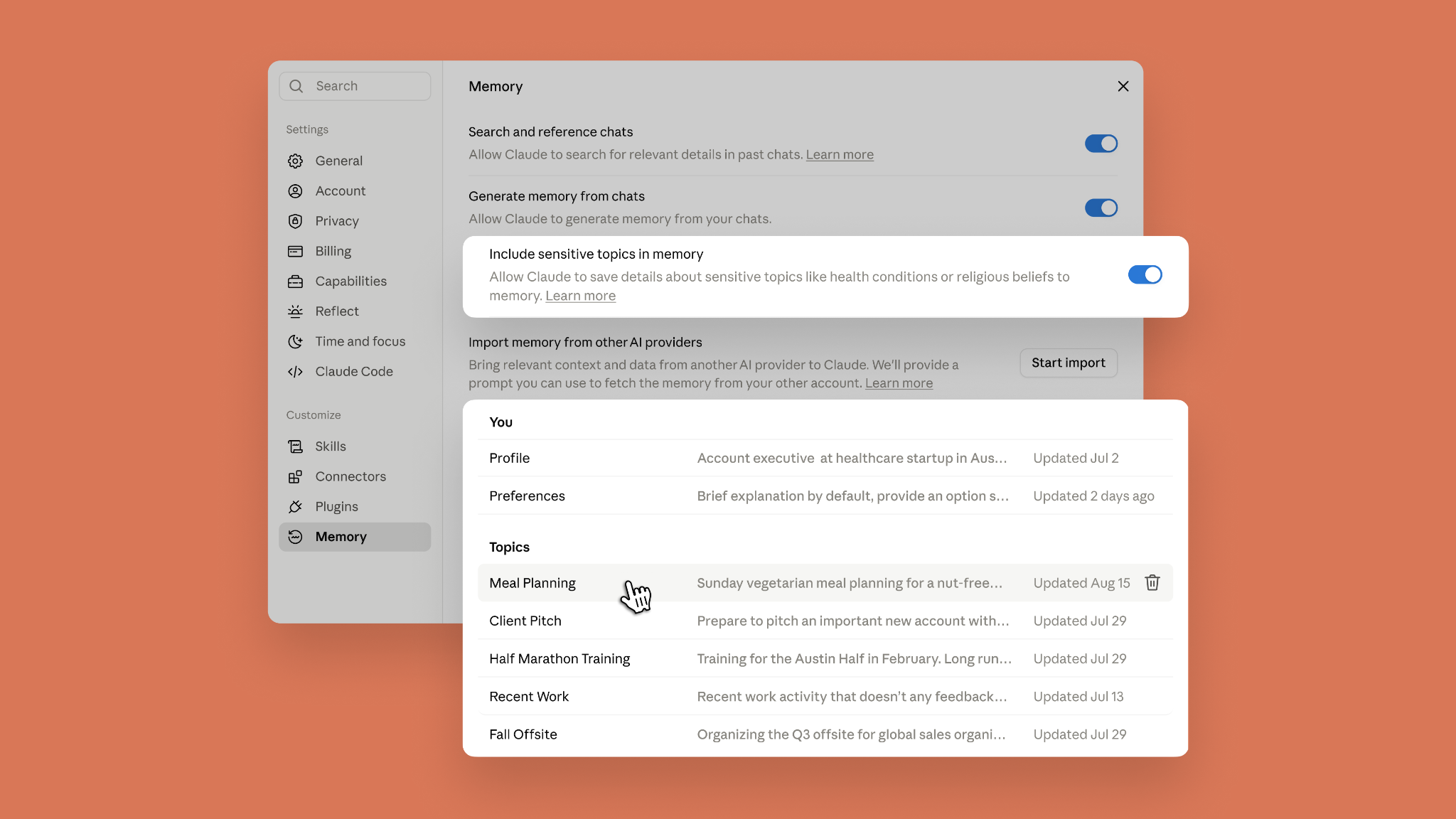
Anthropic 발표 이미지의 메모리 설정 화면이며, Settings > Memory 구성으로 표시됩니다. 주제를 열어 편집 아이콘으로 고치거나 Delete로 지웁니다. 채팅에서 기억하거나 잊으라고 요청해도 됩니다. 출처: Claude’s memory works everywhere ↗.
메모리를 끄는 범위는 세 가지입니다.
- 작업 하나: 새 채팅이나 Cowork 작업에서 첫 메시지를 보내기 전에
+메뉴의 Memory를 끕니다. 첫 메시지를 보낸 뒤에는 바꿀 수 없습니다. - 계정 전체 일시 중지: Pause memory는 기존 메모리를 그대로 두고, 메모리 사용과 새 메모리 생성을 멈춥니다.
- 계정 전체 삭제: Reset memory는 프로젝트 메모리를 포함한 모든 메모리를 영구 삭제합니다. 되돌릴 수 없습니다.
대화를 삭제해도 그 대화에서 생긴 메모리는 지워지지 않습니다. 민감한 대화를 지웠다면 메모리 화면에서 관련 주제도 따로 지웁니다. 건강·종교·정치 같은 민감한 주제는 기본으로 저장하지 않으며, 정부 신분증 번호나 금융 계좌 번호는 요청해도 저장하지 않습니다. Incognito 채팅은 메모리에 저장되지 않습니다.
프로젝트 메모리는 프로젝트마다 따로 남습니다
프로젝트마다 별도의 메모리가 있습니다. 프로젝트 안에서 Claude는 그 프로젝트의 메모리와 프로젝트 밖의 계정 메모리를 함께 씁니다. 다른 프로젝트의 메모리는 쓰지 않습니다.
계정 메모리를 프로젝트에 섞지 않으려면 프로젝트 페이지에서 Use account memory를 끕니다. 업무와 개인 작업의 메모리를 나누려면 계정을 따로 씁니다. Anthropic은 공유 로그인을 지원하지 않습니다.
Claude Code 자동 메모리는 컴퓨터에만 남습니다
Claude Code는 컴퓨터에서 실행되고 폴더와 기록을 그 컴퓨터에 둡니다. 자동 메모리는 ~/.claude/projects/<project>/memory/에 Markdown 파일로 저장됩니다. 같은 git 저장소의 worktree와 하위 폴더가 이 폴더를 함께 쓰고, 다른 컴퓨터나 클라우드 환경과는 공유하지 않습니다(Claude Code 메모리 문서 ↗).
이 메모리는 컴퓨터의 Markdown 파일이므로 Claude Code 세션에서 /memory를 실행해 확인합니다. /memory에서 CLAUDE.md와 자동 메모리 폴더를 열어 편집하거나 지울 수 있습니다. 세션 기록은 cleanupPeriodDays 기간이 지나면 지워지지만, 메모리 파일은 사용자나 Claude가 지울 때까지 남습니다.
자동 메모리를 끄려면 /memory의 토글을 쓰거나 환경 변수 CLAUDE_CODE_DISABLE_AUTO_MEMORY=1을 설정합니다. 프로젝트 하나에서만 끄려면 그 프로젝트의 설정 파일에 다음 값을 넣습니다.
.claude/settings.json
{
  "autoMemoryEnabled": false
}
컴퓨터 밖으로 보내지 않을 작업은 Claude Code로 옮깁니다
새 작업을 컴퓨터에서만 실행하려면 Claude Desktop 앱의 Claude Code를 씁니다. Cowork에서 시작한 작업은 작업을 열고 Download task data를 선택해 내려받습니다. 압축을 푼 폴더를 Claude Code에서 열고 /port-task-data를 실행하면 작업 맥락을 이어받습니다.
클라우드 세션과 Claude가 가져간 파일 사본은 세션을 삭제해야 지워집니다. 옮긴 작업이 Claude Code에서 이어지는지 확인한 뒤 Cowork 세션을 삭제합니다.
업무용 Cowork를 시작하기 전 확인할 항목
- 사용 중인 플랜이 Pro·Max인지, Team·Enterprise인지 확인합니다.
- 컴퓨터 밖으로 보내면 안 되는 작업이면 Cowork 대신 Claude Code를 씁니다.
- 연결할 폴더를 작업에 필요한 범위로 줄입니다. 작업이 읽은 파일은 사본으로 클라우드에 올라갑니다.
- 남겨야 할 중간 파일은 세션 안에서 결과 파일로 전달받습니다.
- 메모리가 필요하지 않은 작업은 첫 메시지 전에
+메뉴에서 Memory를 끕니다. - 세션을 지운 뒤에는 메모리 화면에서 관련 주제가 남았는지 확인합니다.
Team·Enterprise에서는 관리자 설정을 먼저 확인합니다
Cowork는 모든 유료 플랜의 데스크톱 앱에서 쓸 수 있습니다. 웹과 모바일은 Pro·Max·Team(베타)에서 제공되고, Enterprise는 소유자가 켜야 합니다. 채팅과 Cowork를 합친 새 화면은 Team(베타)·Enterprise에서 조직이 통합을 켠 경우에만 나옵니다.
메모리는 소유자가 Organization settings > Capabilities에서 켜야 합니다. 켠 뒤에도 구성원이 각자 켜기 전까지는 꺼져 있습니다. 소유자는 구성원의 메모리를 보거나 고칠 수 없습니다. 조직 단위로 메모리를 끄면 모든 구성원의 메모리 데이터가 영구 삭제됩니다.
10월 6일의 클라우드 전환 안내는 Pro·Max를 대상으로 합니다. 데이터 보존 안내 ↗의 30일 기준도 Free·Pro·Max 같은 개인 플랜을 다루며, 상용 제품은 별도 문서를 따릅니다. 고객 자료나 소스 코드가 연결 폴더에 있다면 작업 시작 전에 조직의 실행 위치와 보존 정책을 관리자에게 확인합니다.
참고 자료
- Use Claude Cowork on web, desktop, and mobile ↗
- What to expect with Claude Cowork in the cloud ↗
- Get started with Claude Cowork ↗
- How does Claude’s memory work? ↗
- Claude’s memory works everywhere, and you decide what’s in it ↗ (2026년 8월 25일)
- Claude Cowork and chat are now one Claude ↗ (2026년 9월 16일)
- Uploading files to Claude ↗
- How long do you store my data? ↗
- How Claude remembers your project (Claude Code) ↗
- Updated Claude Storage/Memory Map: What’s Local? ↗ — 이 글을 쓰게 된 커뮤니티 정리 글